2

Wednesday, May 10, 2017

Hướng dẫn đăng ký Payoneer để nhận $25 miễn phí (Update mới nhất theo chính sách mới Payoneer 2017)

Sau đây mình xin hướng dẫn các bạn các bước đăng ký tài khoản Payoneer 2017 chi tiết và đúng cách để có thể nhận được thẻ Payoneer visa về địa chỉ của mình.Và những cách khắc phục khi thẻ của bạn không chuyển đến được địa chỉ của nhà bạn.Nhưng trước tiên thì ta nên tìm hiểu sơ qua về Payoneer một tí đã nhỉ?
Mình đã có video hướng dẫn luôn cho các bạn nên bạn iên tâm là xem sẽ làm được thôi nhé.

Payoneer là gì?

Payoneer là một doanh nghiệp dịch vụ tài chính cung cấp chuyển tiền trực tuyến và thanh toán thương mại điện tử dịch vụ. Payoneer là một nhà cung cấp dịch vụ đăng ký thành viên (MSP) của MasterCard trên toàn thế giớ và có trụ sở tại thành phố New York.
Ở Việt Nam khi bạn đăng ký  Payoneer thì bạn có thể nhận tiền ở nước ngoài thông và bạn có thể rút tiền trực tiếp tại Việt Nam thông qua trạm ATM vì Payoneer là dạng thẻ Master Card, tuy nhiên phí nó cũng khá cao lên đến 100k – 150k/rút đấy.
Quan trọng hơn, Payoneer prepaid card nếu được kết nối với dịch vụ US Payment Service thì bạn đã có trong tay một tài khoản ngân hàng tại Mỹ (The First Century Bank) và có thể thoải mái lựa chọn các lệnh nhận tiền dạng Checking – ACH từ các mạng như:TeeSpring, ClickBank, Amazon, CJ hay Shareasale…Trong tương lai mình nghĩ nó sẽ dần vựt trội hơn Paypal bởi tính tiện lợi và dễ sử dung của nó.
Xem thêm : Hướng dẫn đăng ký tài khoản Paypal mới nhất 2015

Đăng ký thẻ Payoneer có khó không?

Câu trả lời là không nhé? chỉ khó nhất là bước nhận thẻ thôi bữa ta ở Việt Nam vì thế việc chuyển phát bưu phẩm về là khá chậm? Vậy trong bao lâu là nhận được thẻ nhỉ? Trung bình là 7 – 21 ngày thì bạn sẽ nhận được tuy nhiên đó là ước tính thôi chứ còn bạn ở Việt Nam thì theo quá trình mình đăng ký  vào ngày 15/06 thì chính xác là đến ngày 08/07 nó về tới Việt Nam và đang nằm ở bưu điện.

Vậy thì đăng ký  thẻ Payoneer có tốn phí gì không?

Đương nhiên là không luôn, từ quá trình tạo thẻ và nhận thẻ thì bạn chẳng mất cái gì cả.Tất cả đều miễn phí kể cả tiền chuyển thẻ về vì thế bạn có dùng đến thẻ hay không thì cứ tạo đại 1 cái up lên faecbook khoe cũng được nói là “ ta đây có tài khoản ngân hàng Mỹ “, nghe oai đúng không nào?

Các bước đăng ký Payoneer và nhận 25$ tiền thưởng vào thẻ

Để nhận được 25$ này thì bạn vui lòng đăng ký theo đường dẫn phía dưới đây nhé, 25$ này không phải khi bạn đăng ký  xong là nhận được ngay mà là sau khi nhận được khoản thu nhập lơn hơn hoặc bằng 100$ vào thẻ thì hệ thông sẽ cộng cho bạn 25$ này vào nhé, dù sao thì cứ đăng ký  đại chứ có mất mát gì đâu đúng không ? :V
Truy bấm vào biểu tượng đăng ký sau đây :Đăng ký Payoneer nhận 25$ ,sau đó bạn bấm vào biểu tượng Đăng ký ngay (Sign In Now) để tiến hành nhập thông tin đăng ký nhé.Bạn có thể chuyển quan ngôn ngữ tiếng Việt để có thể hiểu nó nói gì tuy nhiên ở bài viết này minh vẫn hướng dẫn bằng Tiếng anh nhé.

Đăng ký payoneer 2016 nhận 25$ vào tài khoản

Lúc này nó sẽ hiển thị lên một thông báo lựa chọn là Local Bank Account và Prepaid MasterCard  Card, ở đây thì bạn chọn là Prepaid MasterCard  Card nhé.Bởi vì Payoneer sẽ phát miễn phí một thẻ Visa liên kết với tài khoản trên website của bạn nên tội gì bạn không lấy thẻ dùng tiền đường rút tiền bằng ATM cho tiện nữa.Đây chính là lợi thế lớn khi sử dụng nó với Paypal đó.

Chọn hình thức đăng ký payoneer

Sau khi bạn bấm vào SIGN UP thì nó sẽ chuyển đến nơi bạn điền thông tin đăng ký như hình bên dưới. Bạn điền thông tin đầy đủ vào nhé, và cái mục tên khá quan trọng đấy bạn điền cho đúng để nó còn in lên cái thẻ ATM Master Card của nó nữa.Ở bài viết hướng dẫn đăng ký paypal mình cũng có nói phần này rồi, thông thường điền tên ở nước ngoài thì sẽ có 3 cách điền như sau đây: First Nam -Middle Nam – LastName .Nhưng với payoneer lại hoàn toàn khác nên bạn phải lưu ý chỗ này để tránh thẻ Payoneer bị sai tên, và mình sẽ có bài viết nói về trường hợp này sau cho các bạn hiểu.
Tên mình là Trương Đình Chiến thì mình có thể điền cách kiểu như thế này là hợp lệ nhé:
Firt name: Truong
Last name:Dinh Chien
hoặc là:
Firt name: Truong Dinh
Last name: Chien
Ở Payoneer không có Middle Name nên bạn điền theo ảnh bên dưới là chuẩn nhất nhé, chắc chắn sẽ không bị sai tên vì mình thấy rất nhiều các bạn sai tên và việc sai tên thì cũng không sao bên bạn cũng đừng lo nhé.Bạn có thể xem hình ảnh phía dưới đây:

Nhập thông tin đăng ký thẻ payoneer 2016

Sau đó bạn bấn Next nhé, ở đây nó sẽ chuyển qua mục Contact Details, đây là bước khá quan trọng để bạn có thể nhận được thẻ ATM Payoneer gửi về Việt Nam không đấy.Bạn điền thông tin địa chỉ thật cụ thể và chính xác nhé,xem mình hướng dẫn nè:

Điền địa chỉ nhận thẻ Payoneer

Country : Viet Nam
Street Address (ô thứ nhất) : Bạn điền số nhà + tên đường, kiệt, hẽm… nơi bạn đang ở ấy.
Street Address (ô thứ hai) : bạn điền xã, huyện, phường
City : thành phố bạn đang sống
Postal / Zip code: đây mới là cái quan trọng nè, bạn phải điền cho đúng chứ không là không có nhận được đâu cho dù địa chỉ bạn có chính xác tới đâu.Để xem mã Postal / Zip code này bạn vui lòng xem bài viết dưới đây, đây là mã code chuẩn 2015 chứ đa phần mọi người hay điên mã cũ ,điểm khác nhau giữ mà mới và cũ là cái mới sẽ có 6 sỗ còn cũ thì chỉ có 5 số thôi.Và nếu bạn muốn chính xác hơn hãy gọi lên 1900 54 54 81 để hỏi mã bưu điện nơi bạn đang ở nhé.
Cập nhật mã Zip/Postal Code 2015 của Việt Nam
Mobile : Số điện thoại bạn đang sử dụng.

Điền thông tin mật khẩu và câu hỏi bí mật

Sau đó bấm Next nhé, tiếp theo là ở mục Security Details ,bạn điền thông tin Mật khẩu và câu hỏi bí mật vào rồi bấm Next thôi, câu hỏi bí mật bạn phải nhớ kĩ đó nhé vì nó dùng để lấy lại mật khẩu đấy.Tương tự như Paypal, quên nó thì rất là mệt mỏi đấy :P.
Bây giờ bạn đang ở mục Almost Done, ở đây bạn sẽ điền thông tin của chứng mình nhân dân của bạn vào đây.Bạn nên dùng chứng mình thư hoặc là giấy tờ như bằng lái xe để ghi vào đó chứ mắc công về sau này lỡ nó yêu cầu bạn xác nhận thông tin mà không có đưa cho nó thì cũng khổ.

Điền thông tin thẻ CMND của bạn vào

Cái mục Type of govement ID bạn chọn là National ID ,sau khi điền đầy đủ thông tin bạn tích chọn 3 cái điều khoản của nó rồi bấm ORDER để hoàn tất quá trình nhé, tới đây là hoàn tất quá trình đăng ký rồi đấy công việc bây giờ của bạn là check Email nào.
Vào email bạn sẽ thấy một thư thông báo đang xem xét có dạng như ảnh phía dưới, lúc này công việc của bạn là chờ đợi 1 email nữa của nó vì hiện giờ bạn đang ở Bước 2 của quá trình đăng ký ,bước 3 là sau khi đươc chấp nhận và tiến hành chuyển thẻ bạn về Việt Nam.

Email thông báo đang xem duyệt đơn đăng kí payoneer của bạn
Email thông báo đang xem duyệt đơn đăng ký payoneer của bạn

Về lí thuyết mọi người nó là chờ đến 3 ngày tuy nhiên mình lại thấy chỉ cần đợi 1 tiếng gì đó là nhận được Email thông báo thành công rồi,email nó có dạng như thế này:
Dear TRUONG DINH CHIEN,
Congratulations – your Payoneer account application has been approved!
Your Payoneer Prepaid Debit MasterCard® card has been shipped to you by: Registered Mail
Your card is estimated to arrive between 10 Jul 2015 and 17 Jul 2015
Accessing your account
Account Username: cheng.cit@gmail.com.
Account Reference Number: xxxxxxxx
Như thế là thẻ bạn đang trong quá trình chuyển về Việt Nam theo đường bưu điện đấy nhé,ở đó nó có ghi ước tính thời gian nhận là bao nhiêu đấy (Your card is estimated to arrive between 10 Jul 2015 and 17 Jul 2015) , thế là hoàn tất quá trình đăng ký tài khoản Payoneer rồi đó, bậy giờ bạn login vào sẽ thấy quá trình vận chuyển thẻ của bạn ở trong mục chính.Bạn có thể đăng nhâp vào để xem nhé: https://myaccount.payoneer.com
Tuy nhiên, mấu chốt nằm ở đây các bạn chú ý chỗ này.Sau khi đã nhận thông báo thẻ đang tiến hành chuyển về VN thì bạn thường xuyển check Email để coi payoneer nó có gửi gì không nhé, và đương nhiên là có đấy và là 2 3 email gì lận.Nhưng có một email khá quan trọng đó là email có tiêu đề là ” Register Mail Delivery Alert “, email này nó sẽ gửi cho bạn một mã ” Track Your Shipment ” dạng như sau: GM295115430000242585bạn bấm vào đó là xem quá trình vận chuyển thẻ bạn về tới đâu rồi.

Mã track để xem quá trình vận chuyển thẻ của bạn
Mã track để xem quá trình vận chuyển thẻ của bạn về Việt Nam

Sao khi vào đường dẫn trên thì nó sẽ hiện lên tất cả quá trình vận chuyển thẻ bạn về VN, ở đây nó sẽ cập nhật theo ngày vì thế bạn cứ check cho đến khi nào nó báo màu xanh có dòng trên cùng là Arrived at Terminal Location , lúc đó thẻ đã về tới Bưu điện Vn và bạn đợi họ đem tới nhà thôi.

Thẻ đã đến nơi khi nhận được thông báo như thế này

Tuy nhiên sẽ có trường hợp bạn không nhận được bưu phẩm và điển hình là mình đây, lí do là nhà mình chưa có biển số nhà nên người ta không biết nhà nào mà vào cả.Mặc định khi đăng ký cũng chẳng ghi số điện thoại nên chẳng ai biết mà lần cả.Và dưới đây là cách khắc phục cho bạn nào cũng không nhập được thẻ, lưu ý các bạn nên check để làm chứ không là nó trả thẻ về lại bên dịch vụ chuyển phát nhanh DHL là xong đấy nhé.

Hướng dẫn khắc phục khi không nhận được thẻ Payoneer về Việt Nam

Lưu ý: chỉ khi làm cái này khi đã check ma Track chính là cái mã số này GM295115430000242585 mà nó báo là Arrived at Terminal Location rồi nhé, nghĩ là thẻ đến nơi và đang trong quá trình chuyển đến người dùng.
Bạn nhìn vào ảnh bên lại lần nữa, sẽ thấy bên phải có dòng Delivery by DP Parket Plus, đây chính là Số hiệu (ID) của đơn hàng chính là cái thẻ của bạn ấy.Nó sẽ có dạng là 2 chữ + 9 số + 2 chữ như sau : RX530xx1944DE.
Bạn copy mã số đó và vào trang website  http://www.vnpost.vn/ để tiến hành kiểm tra nó đang nằm ở chỗ nào rồi, truy cập vào website ở ngay mục đầu tiên có ô Số hiệu (ID) sau đó bấm Track để cho nó kiểm tra.Kết quả trả về như sau:

Xem thẻ bạn đang nằm ở bưu điện nào
Xem thẻ bạn đang nằm ở bưu điện nào dựa vào Bưu cục phát

Bạn dựa vào kết quả đó để xem nó đưa nằm ở bưu cục nào, cái này nên check khi đã có thông báo ở bước xem bằng mã Track phía trên mà báo Arrived at Terminal Location rồi ấy.Trong ảnh bạn thấy nó có ghi mã Bưu cục phát đang giữ thẻ bạn, bạn liên hệ lên trung tâm bưu chính nơi bạn đang ở hoặc gọi lên 1900 54 54 81 để hỏi xem đó là thuộc bưu cục nào ở đâu để bạn đến tợi nơi mà lấy thẻ.
Và đây là thẻ của mình mới làm xong và đã phải lên tận bưu điện để lấy sau khi gọi điện thoại điên cuồng để hỏi, nhìn đẹp hơn mấy thẻ ATM Việt Nam đúng không nào?

Tuesday, August 2, 2016

Hướng dẫn kiếm từ $10 iTunes Gift Card miễn phí với FreeMyApps

Ở bài viết này mình sẽ chia sẻ đơn giản và dễ hiểu nhất cho mọi người cách kiếm iTunes Gift Card trên iPhone, iPad, iPod touch bằng FreeMyApps. Người dùng Android cũng có thể kiếm được Google Play Gift Card với các mệnh giá tương đương từ $10 trở lên.
Thoạt đầu nghe kiếm $10 là có vẻ lớn nhưng chúng ta hoàn toàn có thể kiếm được số tiền đó một cách nhanh chóng, trên thực tế thì nếu chỉ là download phần mềm lên thiết bị của mình thì bạn có thể kiếm được số tiền này trong vòng chưa đầy 1 giờ. Ngoài ra còn có các mệnh giá iTunes Gift Card cao hơn là $15, $25 và $50 nếu bạn có nhiều thời gian hơn.
Bước 1: Trên thiết bị di động mở trình duyệt internet lên và vào link sau :
http://freemyap.ps/ceb89a96 ngay trên thiết bị iPhone, iPad, iPod hoặc Android của bạn.
Bước 2: Nhấn vào “Get Started” hoặc một ứng dụng. Bạn sẽ được hỏi về việc cài đặt một cấu hình. Hãy tiếp tục và nhấn “Install” để cho phép cài đặt cấu hình.
Bước 3: Sau khi cài xong cấu hình. Quay lại trang FreeMyApps và bạn sẽ thấy nhiều ứng dụng. Công việc của bạn đơn giản chỉ là tải về và chạy các phần mềm được yêu cầu, mỗi phần mềm bạn chỉ cần chạy 30 giây và được cộng điểm ngay.
* Thủ thuật:
– Bạn nên tải theo thứ tự các app từ dưới trở lên sẽ dễ ăn điểm hơn.
– Để thử sức bạn thì lần đầu tiên FreeMyApps có thể chỉ hiện ra một app với số điểm nhỏ, và dù cho yêu cầu là cần hoàn thành trong 15 phút nhưng thực tế thì bạn hoàn thành trong bao lâu cũng được tính điểm hết.

Các apps kèm điểm xuất hiện liên tục.
Bước 4: Các app tặng điểm từ 50-300 điểm. Chỉ cần khoảng 1 giờ, bạn có thể kiếm được từ 2000-3000 điểm một cách dễ dàng. Và từ khi đủ 3000 điểm là bạn có thể bắt đầu đổi được $10 iTunes Gift Card (và hơn nữa) rồi.

Các mệnh giá iTunes Gift Card có thể đổi được bắt đầu từ 3.000 điểm.
Bước 4: Đối với thiết bị iOS, bạn có thể lưu nhanh ra ngoài màn hình chính để sau này truy cập vào FreeMyApps cho dễ, cách làm như hình dưới:
Bước 5: Đổi điểm lấy iTunes Gift Card ngay:

Đổi điểm lấy mã nạp tiền ngay vào tài khoản Apple ID của bạn.
Nào hãy bắt đầu kiếm tiền với:http://freemyap.ps/ceb89a96
Và bạn cũng có thể gia nhập nhóm này trên Facebook để nhận thông báo khi có app mới xuất hiện: “Thông báo FreeMyApps
Cập nhật: (05/2016)
  • Do thay đổi chính sách nên có vẻ FreeMyApps cần bạn download 02-03 app trở lên thì mới bắt đầu tính điểm. Tuy nhiên vẫn có trường hợp chỉ download 01 app vẫn được bắt đầu tính điểm. Điều này là ngẫu nhiên. Nên các bạn cố gắng download 02-03 app khác nhau khi nào thấy điểm được cộng lần đầu tức là đã thành công.
  • Để thử sức bạn thì lần đầu tiên FreeMyApps có thể chỉ hiện ra một app với số điểm nhỏ, và dù yêu cầu là cần hoàn thành trong 15 phút nhưng thực tế thì bạn hoàn thành trong bao lâu cũng được tính điểm hết
  • Có một điểm cần lưu ý ở đây là với IP từ Việt Nam thông thường thì mỗi ngày bạn chỉ tải được vài app. Có một cách rất dễ để có thể kiếm được nhiều tiền hơn, đó là dùng phần mềm VPN Unlimited hoặc VPN One Click. Bạn có thể tải các app VPN này tại App Store của iPhone và cài đặt dễ dàng. Các app VPN này sẽ giúp bạn đổi IP từ Việt Nam sang các nước khác một cách dễ dàng, từ đó bạn có thể download hàng chục phần mềm mỗi ngày để kiếm tiền.
Nhấn like để chia sẻ

Friday, July 29, 2016

Sợ người dùng chê iPhone 7 “nhàm”, Apple sẽ thay thế phím home vật lý thành cảm ứng

Blog Macotakara (Nhật Bản) chia sẻ, Apple sẽ thay thế phím home vật lý trên iPhone 7 thành phím home cảm ứng điện dung. Bằng cách này, hãng sẽ mang đến cho người dùng mẫu máy mới những trải nghiệm mới lạ hơn, tương tự như TrackPad của chiếc MacBook thế hệ gần đây. Tức phím home mới trên iPhone 7 sẽ đưa ra những phản hồi xúc giác, tạo ra độ rung khi người dùng thực thi tác vụ.
Với việc chạm thay vì nhấn, người dùng không còn phải lo sợ việc sử dụng phím home cứng nhiều sẽ “xuống cấp” theo thời gian. 

iPhone 7 sử dụng phím Home cảm ứng thay vì vật lý, và sẽ có thêm phiên bản màu đen Space Black
Trước đây, những tin đồn về phím home cảm ứng đều tập trung vào iPhone 2017. Thậm chí hãng còn có dự định loại bỏ hẳn chúng ở phần dưới và tích hợp vào màn hình, đồng nghĩa với việc, người dùng sẽ mở khoá Touch ID bằng cách chạm vào mặt kính. Giải pháp này sẽ giúp Apple giải được bài toán khó trong việc loại bỏ hoàn toàn các cạnh xung quanh máy. Qua đó, iPhone thế hệ mới sẽ có một thiết kế hấp dẫn và đột phá hơn. 
Thông tin trên còn tiết lộ thêm iPhone thế hệ mới sẽ có thêm tuỳ chọn màu sắc Space Black, đây cũng là điều mà rất nhiều người dùng đang mong đợi. Cuối cùng là những thông tin đã trở nên quá quen thuộc với bạn đọc như iPhone 7 sẽ loại bỏ jack cắm tai nghe, camera kích thước lớn hơn, loại bỏ viền ăng-ten mặt sau. iPhone 7 Plus với cụm camera kép 12MP cho khả năng zoom quang học. Bộ nhớ tối thiểu 32GB và cao nhất lên đến 256GB, mức giá không đổi so với phiên bản tiền nhiệm (thấp nhất là 649USD). Máy dự kiến sẽ được công bố vào ngày 12/9 tới đây, bán ra vào ngày 16/9.

Wednesday, July 27, 2016

Key Windows 10 bản quyền online, nhanh trước khi Win 10 hến hạn miễn phí vào 29/07 !


xin chào anh em, hôm này mình sẽ chia sẻ bộ key Windows 10 bản quyền của mình cho anh em nâng cấp trước khi Microsoft nhừng cho nâng cấp miễn phí Window 10 vào ngày 29/07, tức anh em ai chưa lên Windows 10 thì chỉ còn 2 ngày miễn phí nữa thôi !!!
Không lăng nhằng nữa, bộ key Windows 10 bản quyền của mình đây nhé :
(Đừng vội thăc sao key gì mà dài v* nhé, xem hướng dẫn bên dưới nha !)
Windows 10 32/64-bit (English) - Key này kích hoạt trực tiếp trên Windows 10 được !
Product Key: 

58ChoiMobile.VN4EChoiMobile.VN58ChoiMobile.VN4BChoiMobile.VN4AChoiMobile.VN2DChoiMobile.VN58ChoiMobile.VN4BChoiMobile.VN57ChoiMobile.VN50ChoiMobile.VN48ChoiMobile.VN2DChoiMobile.VN54ChoiMobile.VN42ChoiMobile.VN33ChoiMobile.VN32ChoiMobile.VN50ChoiMobile.VN2DChoiMobile.VN51ChoiMobile.VN33ChoiMobile.VN58ChoiMobile.VN46ChoiMobile.VN4BChoiMobile.VN2DChoiMobile.VN50ChoiMobile.VN33ChoiMobile.VN37ChoiMobile.VN59ChoiMobile.VN59
Windows 8.1 Professional 32/64-bit (English) - Key này kích hoạt trực tiếp trên Windows 10 được !
Product Key: 

Mã:
54ChoiMobile.VN50ChoiMobile.VN56ChoiMobile.VN4EChoiMobile.VN46ChoiMobile.VN2DChoiMobile.VN4BChoiMobile.VN44ChoiMobile.VN57ChoiMobile.VN38ChoiMobile.VN39ChoiMobile.VN2DChoiMobile.VN51ChoiMobile.VN38ChoiMobile.VN4BChoiMobile.VN36ChoiMobile.VN48ChoiMobile.VN2DChoiMobile.VN37ChoiMobile.VN44ChoiMobile.VN37ChoiMobile.VN54ChoiMobile.VN4BChoiMobile.VN2DChoiMobile.VN44ChoiMobile.VN59ChoiMobile.VN47ChoiMobile.VN54ChoiMobile.VN4D
Windows 7 Professional with Service Pack 1 32/64-bit (English) - Cài Windows 7 rồi kích hoạt bản quyền bằng key này, sau đó nâng cấp từ bản Win 7 này lên Window 10 !
Product Key: 

Mã:
4BChoiMobile.VN42ChoiMobile.VN46ChoiMobile.VN4AChoiMobile.VN42ChoiMobile.VN2DChoiMobile.VN39ChoiMobile.VN4BChoiMobile.VN58ChoiMobile.VN48ChoiMobile.VN50ChoiMobile.VN2DChoiMobile.VN4DChoiMobile.VN46ChoiMobile.VN56ChoiMobile.VN43ChoiMobile.VN50ChoiMobile.VN2DChoiMobile.VN43ChoiMobile.VN38ChoiMobile.VN47ChoiMobile.VN59ChoiMobile.VN4BChoiMobile.VN2DChoiMobile.VN54ChoiMobile.VN4DChoiMobile.VN57ChoiMobile.VN37ChoiMobile.VN4A
Tất cả key mình đã mã hóa (nếu không là dễ bị chết lắm nền anh em chịu khó giải mã tý nhé), anh em giải mã key tại đây:http://www.convertstring.com/vi/EncodeDecode/HexDecode
  • Chọn "Tùy chọn đầu vào" rồi nhập Delimiter là: ChoiMobile.VN
  • Copy đoạn key đã mà hóa ở trên vào ô bên dưới rồi nhấn "Hex Decode!"
Anh em kích hoạt Windows 10 bằng key ở trên là kích hoạt vĩnh viễn, khi anh em cài lại Win những lần sau Windows sẽ tự kích hoạt bản quyền, tức nó sẽ theo máy luôn :D


Hướng dẫn cài đặt và kích hoạt bản quyền Windows 10

Có 2 cách:
- Cách 1 - Rất đơn giản, các bạn chỉ việc cài bản Windows 10 như bình thường rồi nhập key ở trên để kích hoạt online !
- Cách 2 - Khi kích hoạt trực tiếp trên Windows 10 không được. Anh em tiến hành cài lại bản Windows 7 hoặc Windows 8.1 rồi dùng key ở trên đề kích hoạt bản quyền, sau đó nâng cấp lên Windows 10 !

Chi tiết cách làm :
- Download công cụ để nâng lên Windows hoặc tạo bộ cài chính thức của Microsoft :
http://www.fshare.vn/file/95OP8PLKS1GY
- Nếu cài mới Windows 10 thì làm theo hướng dẫn này để tạo bộ cài qua USB sau đó tiền hành cài như bình thường, bước nhập key thì lấy key Windows 10 ở trên:http://genk.vn/thu-thuat/tong-hop-cac-cach-tai-ve-windows-10-pc-chinh-thuc-20150729164253502.chn
- Nếu nâng cấp từ Windows 8.1 hoặc Windows 7 lên thì vẫn dùng tool trên những chọn là "Upgrade this PC now"

Chi tiết từ bước cái Win thì anh em search Google có cả đống nhé, mình không hd lại nữa !

Cuối cùng nói thêm chút là tại sao mình chia sẻ vấn đề về máy tính ở ChoiMobile.VN, đầu tiên máy tính là thứ không thể thiếu nếu bạn muốn up Rom, mod các thứ, rồi làm Rom cũng như mọi công viếc khác. Thứ hai là 29/07 là hết hạn nâng cấp miễn phí Windows 10 nên mình chia sẻ để anh em nào chưa lên !
Còn anh em nào còn ngại về việc dùng Windows 10 khó, hay không tương thích phần mềm này nọ,... thì không có nhé, anh em yên tâm lên thoải mái nhé, mình dùng thấy Windows 10 rất nhanh và mình chuyên làm Rom các thử đây cũng chư thấy có sung đột không tương thích hay lỗi gì cả. Nói chung là ngon :D đừng ai hỏi ngon có ăn được không nhé o_O

Danh sách 14 trường công bố điểm chuẩn 2016


Dự kiến ngày 28/7, Bộ GD&ĐT sẽ chính thức công bố điểm sàn - hay còn gọi ngưỡng đảm bảo chất lượng đầu vào năm 2016 để các trường Đại học, CĐ có cơ sở quy định mức điểm nhận hồ sơ xét tuyển vào trường năm 2016.

Theo quy định của Bộ GD&ĐT: thời gian xét tuyển Đợt 1 bắt đầu từ ngày 1/8 và kết thúc vào ngày 12/8. Vì vậy thí sinh cần theo dõi thông tin xét tuyển của các trường và nộp hồ sơ đúng thời gian quy định.

Điều kiện chung để xét tuyển vào các trường Đại học năm 2016:

- Đỗ tốt nghiệp THPT và tham dự kỳ thi THPT Quốc gia năm 2016 tại các trường ĐH chủ trì.

- Các môn xét tuyển không bị điểm liệt.

Ngoài ra các trường còn có điều kiện nhận hồ sơ riêng, các em xem chi tiết phía dưới.

Để giúp các thí sinh tiện theo dõi mức điểm xét tuyển - điểm nhận hồ sơ xét tuyển vào trường mong muốn, Ban tư vấn Tuyensinh247 tổng hợp, cập nhật liên tục những thông tin hữu ích về điểm xét tuyển của các trường để các em dựa vào đây để nộp hồ sơ vào trường Đại học phù hợp.

Đã có: 14 trường công bố điểm xét tuyển NV1

STT Tên Trường Điểm xét tuyển đợt 1 (Tổng điểm 3 môn xét tuyển) Link xem chi tiết
14 Đại học Bách khoa Hà Nội  18 điểm
13 Đại học Ngoại thương Điểm trung bình học tập 3 năm cấp 3 từ 6,5 điểm trở lên, hạnh kiểm khá trở lên. Điểm xét tuyển quy định chi tiết theo từng ngành
12 Đại học Cần Thơ Bằng điểm sàn
11 Đại học Sư phạm Hà Nội 16 điểm trở lên
10 Đại học Thương Mại Cao hơn điểm sàn 2 điểm
9 Đại học Kiểm Sát Hà Nội Phía Bắc: 18 điểm trở lên, Phía Nam: 16 điểm trở lên
8 Đại học Hà Nội 15 điểm trở lên
7 Đại học Thủy Lợi Cao hơn điểm sàn 2 điểm
6 Đại học Việt Đức 21 điểm trở lên
5 Đại học Công nghiệp TPHCM Điểm theo môn xét tuyển lớn hơn 1 điểm so với ngưỡng điểm Bộ GD quy định, tổng điểm bằng điểm sàn
4 Đại học Nông lâm Bắc Giang Bằng điểm sàn
3 Đại học công nghiệp Việt Trì Bằng điểm sàn
2 Học viện ngoại giao Bằng điểm sàn
1 Đại học Văn hóa Hà Nội Bằng điểm sàn

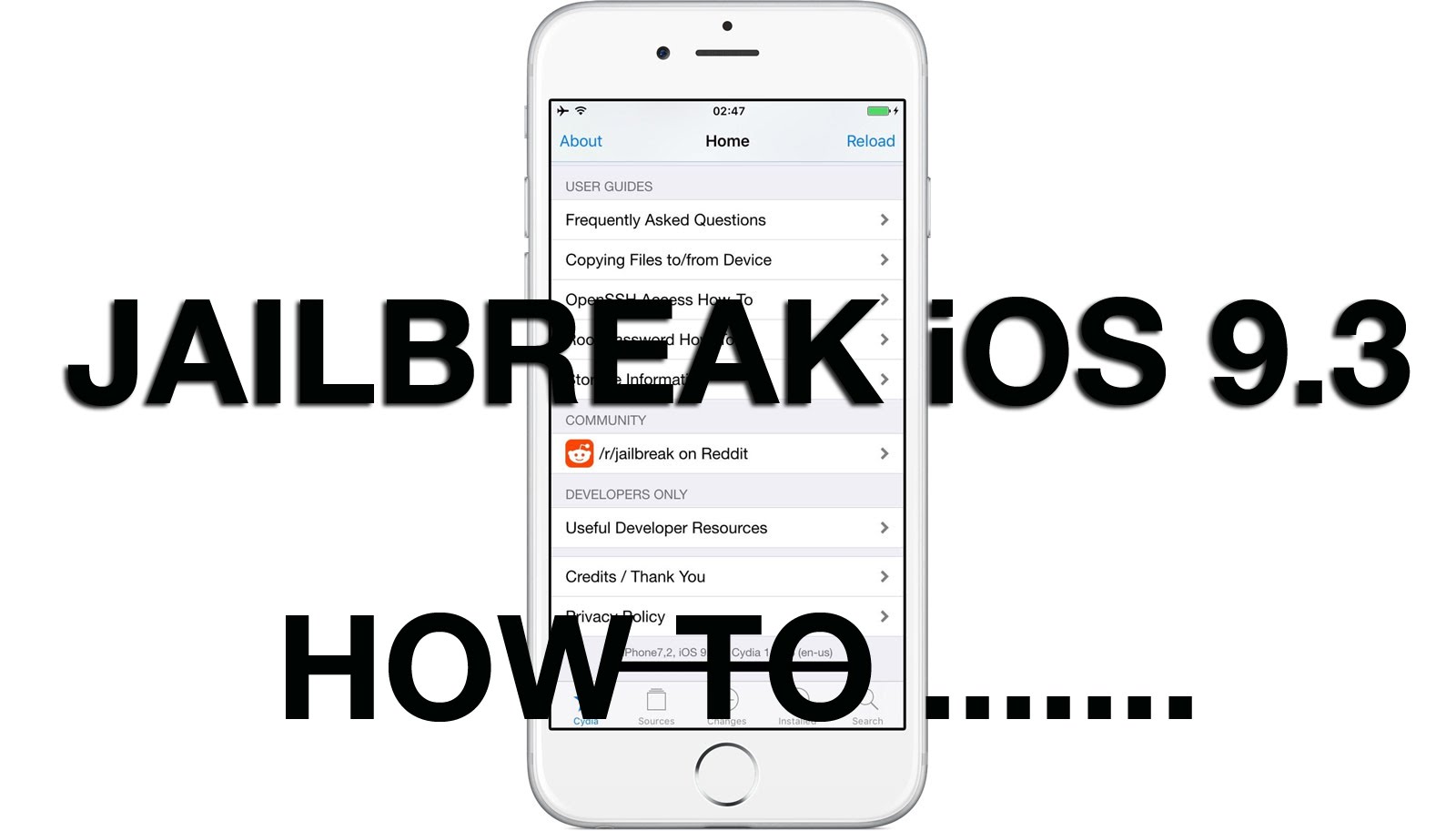
Hướng dẫn Jailbreak iOS 9.2 – 9.3.3 không cần máy tính

Hôm qua 24-7-2016 Pangu đã phát hành công cụ Jailbreak dành cho iOS 9.3 và 9.2 sau thời gian dài chờ đợi. Mời các bạn tham khảo bài viết để có thể tự Jailbreak iOS 9.2-9.3.3 thiết bị của mình mà không cần sử dụng thêm một máy tính cá nhân.
maxresdefault

Hướng dẫn Jailbreak iOS 9.2-9.3.3 không cần máy tính

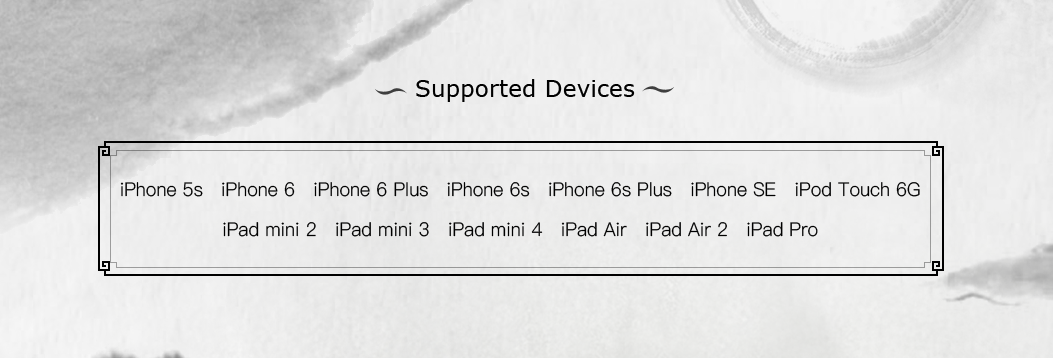
Đây là những thiết bị được hỗ trợ công cụ Jailbreak iOS 9.2 – 9.3.3
Capture
Bước 1: Đầu tiên bạn cần sao lưu thiết bị của mình trên iTunes để đề phòng bất kì điều gì không may có thể xảy ra.
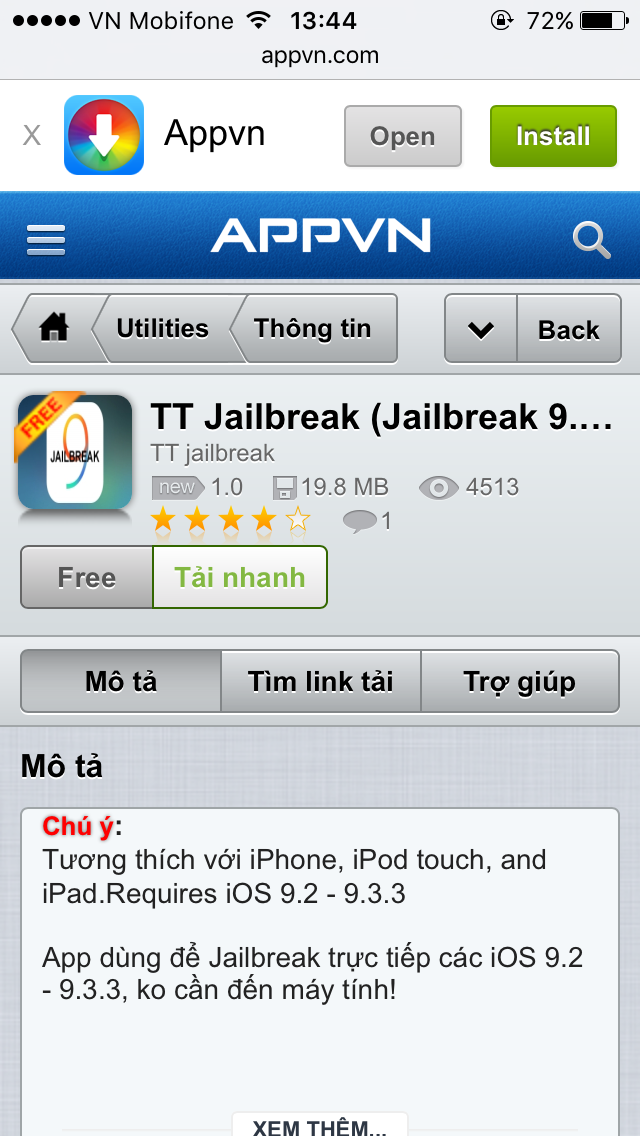
Bước 2: Truy cập vào đường dẫn này từ Safari trên thiết bị của bạn và tải về công cụ TT Jailbreak.
IMG_0008
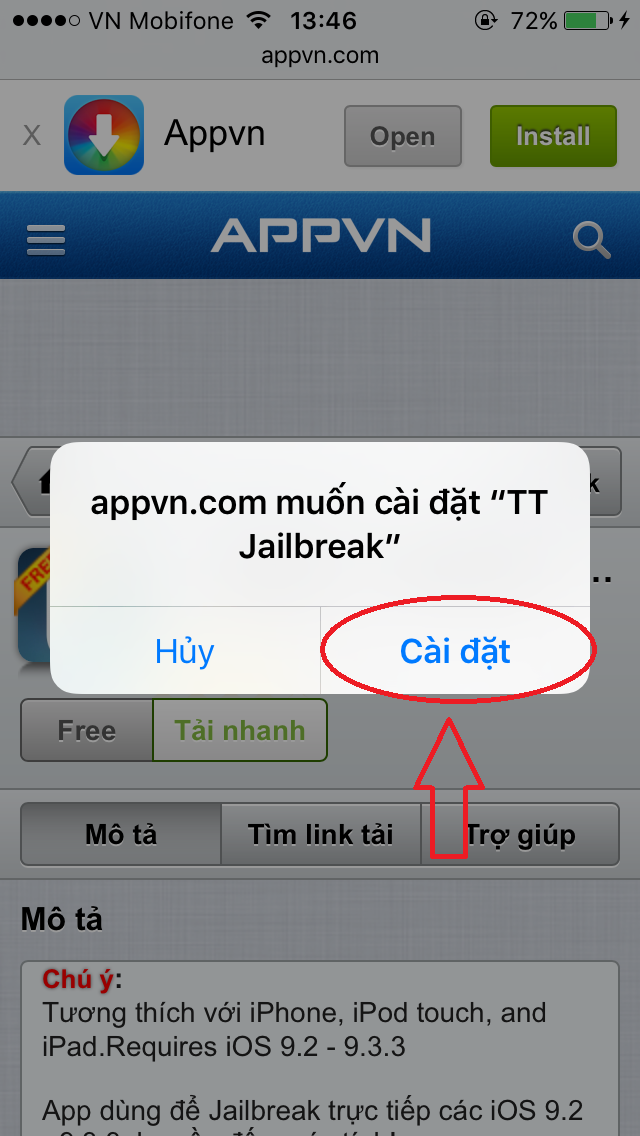
Chọn vào Tải nhanh (hoặc tìm link tải nếu không thể thực hiện tải nhanh) và sau đó chọn vàoCài đặt trên thông báo mới hiện ra.
IMG_0009
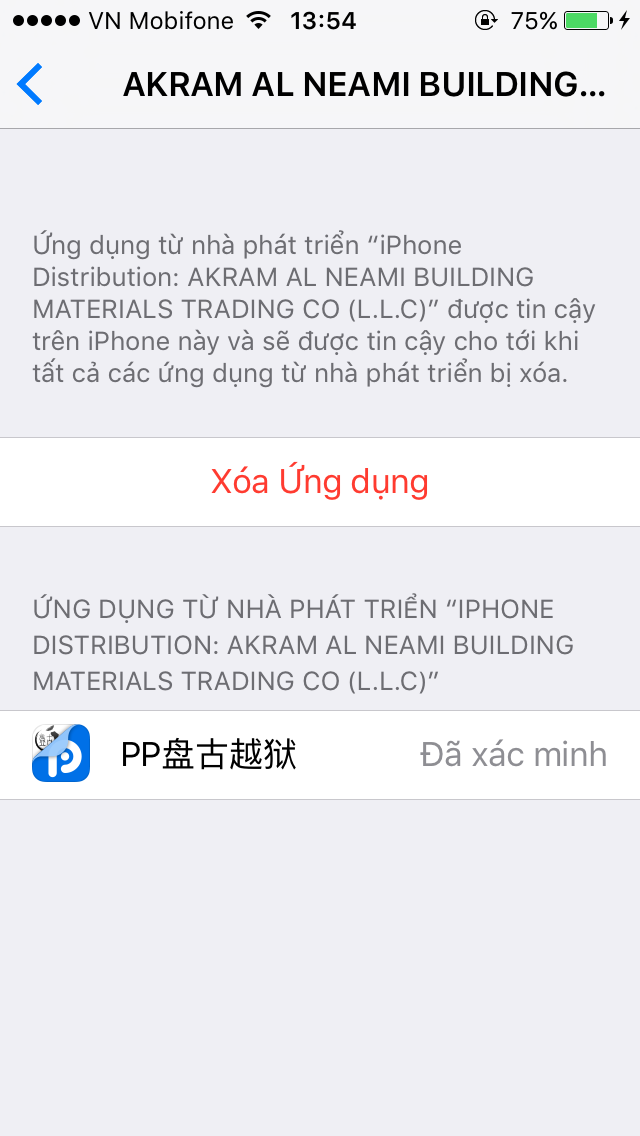
Bước 3: Sau khi ứng dụng đã được cài đặt, hãy vào Cài đặt – Cài đặt chung – Quản lí cấu hình & thiết bị.
Bước 4: Chọn tin tưởng ứng dụng bạn vừa cài đặt.
IMG_0010
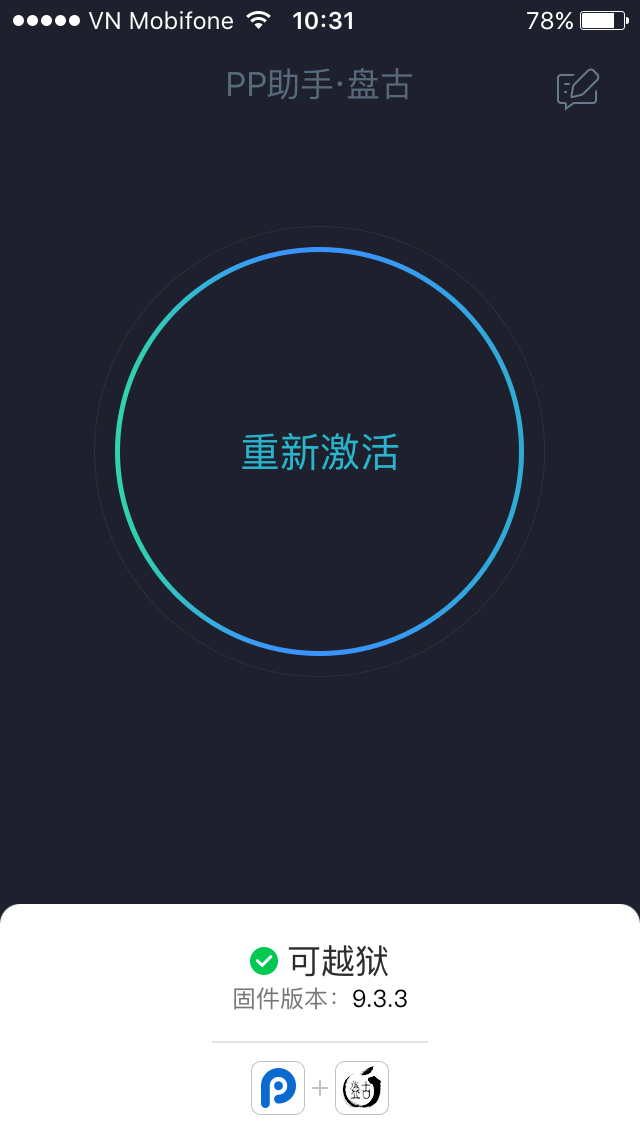
Bước 5: Tiếp theo, bạn mở dụng vừa cài đặt và bấm vào vòng tròn ở giữa.
IMG_0004
Bước 6: Sau đó bạn chỉ cần khóa mình hình thiết bị và chờ cho nó tự khởi động lại. Quá trình này sẽ mất một khoảng thời gian ngắn.
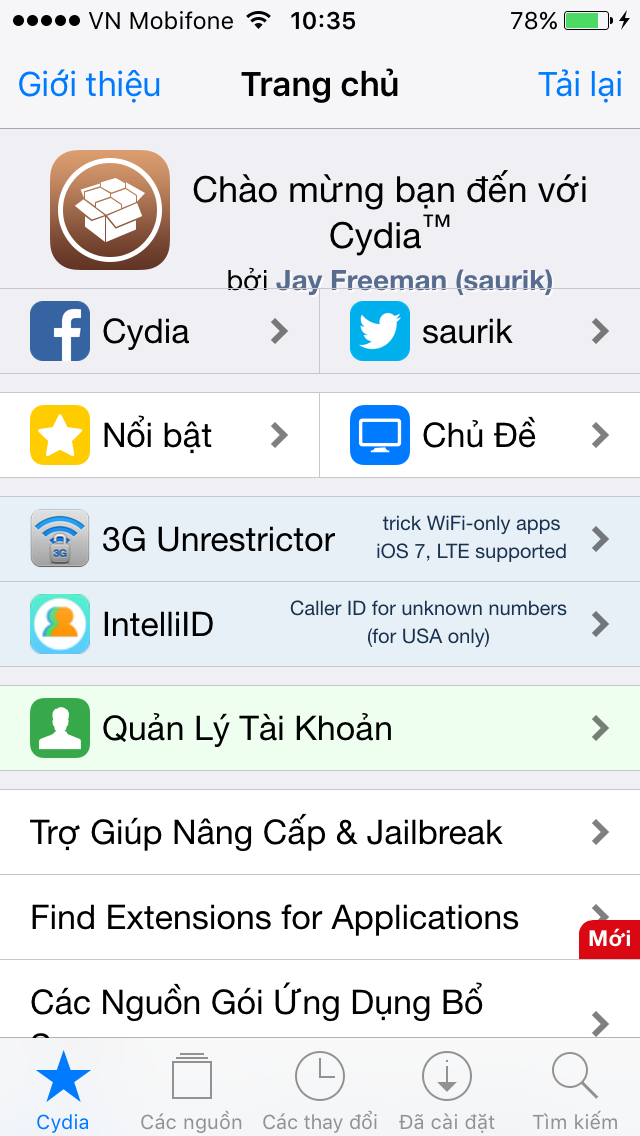
Bước 7: Hoàn tất quá trình Jailbreak thiết bị sau khi máy khởi động lại.
Jailbreak iOS 9.2-9.3.3
Lưu ý: Mỗi khi bạn tự reboot máy thì jailbreak sẽ mất, bạn cần làm lại từ đầu để jailbreak thiết bị. Không nên xóa công cụ này và cũng hạn chế khởi động lại iPhone.
Video hướng dẫn Jailbreak iOS 9.2-9.3.3:

Đây là chiếc smartphone khiến các fan phải xếp hàng 13 giờ để mua cho bằng được

Một chiếc điện thoại khiến các fan phải xếp hàng liên tục 13 giờ đồng hồ để mua cho bằng được, bạn có đoán được đó là sản phẩm nào không?

Hàng trăm người dân ở London đã xếp hàng trước một cửa hàng, một số đã có mặt ở đây trước 13 giờ chỉ để mua được chiếc điện thoại mình mong muốn.

Cảnh tượng này cũng diễn ra ở nhiều địa điểm khác tại Pháp, Đức, Mỹ. Trong vài ngày tiếp theo đó, hàng ngàn người đã đổ xô đến các địa điểm mua sắm nhộn nhịp của Mumbai, Delhi và Bangalore… Tất cả đều có chung mục đích trở thành một trong những người đầu tiên được sở hữu chiếc smartphone được trông chờ nhất trong năm.
Để hoàn thành mục tiêu này, nhiều người thậm chí đã thực hiện những chuyến du lịch đến các địa điểm bán ra chiếc smartphone này đầu tiên để xếp hàng và chờ đợi.
Họ đang chờ mua một chiếc iPhone hay Samsung Galaxy chăng? Câu trả lời sẽ khiến bạn rất bất ngờ: OnePlus 3.
Vào ngày 14 tháng 6 vừa qua, OnePlus đã trình làng chiếc smartphone mới nhất của mình trong năm nay: OnePlus 3. Ngay sau đó, chiếc điện thoại này đã có mặt tại một loạt cửa hàng trên toàn thế giới. Năm nay, OnePlus không áp dụng phương thức bán hàng bằng cách phát thư mời và đặt hàng trực tuyến nữa vì họ nhận ra rằng khách hàng không đủ kiên nhẫn để đợi chờ trong một thời gian dài để sở hữu sản phẩm.
Dự kiến, nhiều cửa hàng sẽ tiếp tục được mở ra để phục vụ nhu cầu khá cao của người dùng đối với chiếc smartphone OnePlus 3. Điều gì khiến sản phẩm từ một nhà sản xuất không mấy tên tuổi lại thu hút người dùng đến vậy?
Đa số người tham gia xếp hàng cho biết họ phấn khích vì muốn sở hữu một chiếc smartphone có cấu hình mạnh mẽ, tính năng đột phá và đặc biệt là có mức giá khá hợp lí.
Đoạn video dưới đây sẽ cho bạn thấy các fan đã "cuồng" OnePlus 3 như thế nào.